
Hay una escena que se repite entre quienes crecimos con los recreativos: recuerdas el sonido del salón, el tacto seco del joystick, el botón de START, el crédito que acababa de entrar… y luego miras tu ordenador actual y piensas: “¿de verdad necesito comprar una máquina enorme para volver a sentir aquello?”. La respuesta corta es no. Si tienes un PC con Windows o un Mac, ya tienes buena parte del corazón de una recreativa. Lo que falta es configurarlo con criterio.
Aquí entra MAME, el proyecto de emulación y preservación que lleva décadas reproduciendo el funcionamiento de placas y sistemas arcade. Pero instalar MAME no es lo mismo que montar un arcade. Descargar el programa, tirar una carpeta de archivos dentro y esperar que todo funcione es precisamente la receta para terminar con juegos que no arrancan, botones cambiados, pantalla estirada a 16:9 y una colección de miles de títulos que no apetece abrir.
Esta guía de ArcadeEnCasa está pensada para hacer lo contrario: convertir un ordenador normal en un recreativo doméstico usable. Veremos MAME en Windows 10/11 y macOS, cómo organizar ROM, BIOS y CHD sin volverte loco, cómo configurar un arcade stick o un panel USB, cómo reducir problemas de input lag, cómo dar a la imagen un aspecto más parecido a un CRT, qué frontend tiene sentido y cómo conseguir que el conjunto arranque con una experiencia cada vez más cercana a “encender y jugar”.
¿Se puede convertir un PC o Mac en una recreativa con MAME? Sí. Para la mayoría de arcades 2D clásicos no necesitas un ordenador gaming moderno. Lo decisivo es usar una versión actual de MAME, una colección compatible con esa versión, configurar correctamente vídeo y controles y conectar un mando arcade fiable. En Windows, MAME ofrece binarios oficiales; en macOS, Homebrew es hoy una de las rutas más limpias para mantener MAME actualizado. Si buscas sensación de salón, el salto grande no lo da una GPU más cara: lo da un buen control arcade, una pantalla bien configurada y una interfaz que no te obligue a sacar teclado y ratón cada vez.
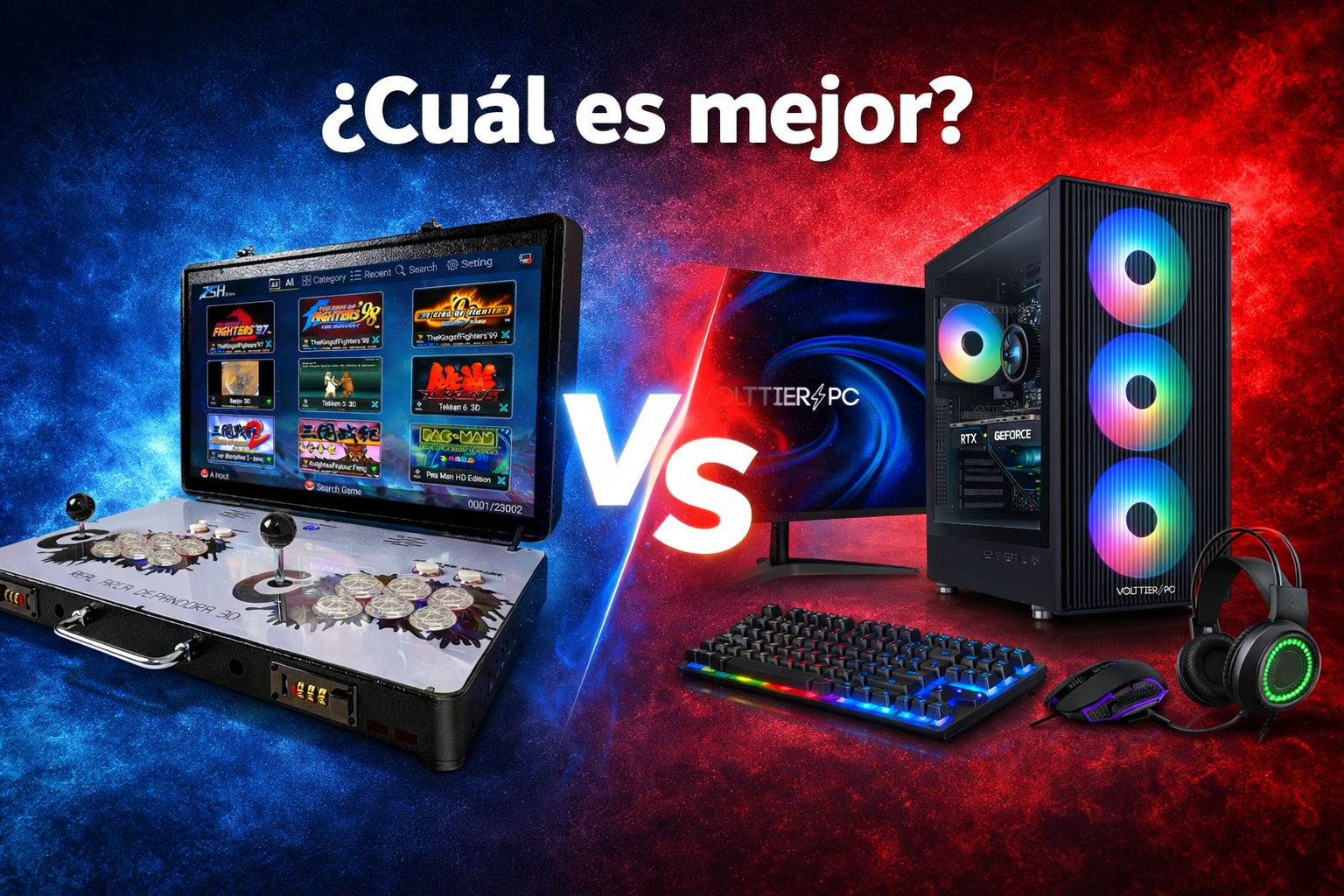
Guía revisada con MAME 0.289, binarios oficiales actuales para Windows y fórmula estable de Homebrew 0.289 para macOS. Cuando MAME publique una revisión nueva, comprueba la compatibilidad de tu colección antes de sustituir una instalación que ya funciona.
Qué es MAME y por qué sigue siendo la base de un arcade serio en PC o Mac
MAME significa Multiple Arcade Machine Emulator, aunque el proyecto actual abarca mucho más que recreativas. Su objetivo no es simplemente “hacer que un juego antiguo funcione”: intenta documentar y reproducir el comportamiento del hardware original. Esa filosofía explica por qué a veces MAME parece menos permisivo que otros emuladores. Si faltan datos de una ROM, una BIOS o un disco CHD, MAME no suele inventar lo que no existe. Te dice qué falta y dónde lo ha buscado.
Eso puede frustrar al principiante, pero es precisamente una de sus fortalezas. Cuando un juego funciona con la versión correcta y los archivos correctos, sabes qué estás emulando. Para un salón arcade doméstico, esa consistencia vale oro: permite crear perfiles por máquina, configuraciones globales de joystick, ajustes por juego, orientación vertical u horizontal e incluso efectos visuales diferentes para recrear monitores antiguos.
A fecha de esta guía, la versión oficial estable es MAME 0.289, publicada el 31 de julio de 2026. Los binarios oficiales de Windows requieren Windows 10 o posterior; existe paquete x64 y paquete Arm64. La versión 0.289 incorpora además módulos SDL de audio y joystick en los binarios de Windows, y el módulo sdljoy admite controladores con hasta 128 botones. No necesitas aprovechar todo eso para echar una partida a Final Fight, pero demuestra hasta qué punto la capa de entrada sigue evolucionando.
Aquí aparece el primer cambio mental importante. No estás instalando “un Netflix de recreativas”. Estás construyendo una máquina. Un salón recreativo real tampoco mezclaba una placa de 1981, otra de 1994 y un sistema de disco duro de 1999 como si fueran el mismo aparato. MAME unifica la experiencia, pero por debajo sigue respetando las diferencias del hardware.
Antes de instalar nada: decide qué recreativa quieres montar
La mayoría de guías empiezan con un botón de descarga. Nosotros empezamos con una decisión, porque determina todo lo demás. No necesita lo mismo quien quiere echar tres partidas con un teclado que quien desea encender un mueble arcade sin ver jamás el escritorio de Windows.
1 · Arcade de escritorio
PC o Mac habitual, MAME, tus juegos legales y un gamepad o teclado. Cero obra y máxima simplicidad.
2 · Arcade con stick
El punto dulce. Ordenador + pantalla + arcade stick USB. Cambia radicalmente la sensación sin construir un mueble.
3 · Salón arcade en TV
Ordenador dedicado al televisor, interfaz a pantalla completa, mando arcade y arranque simplificado. Ideal para el salón.
4 · Cabina recreativa
PC oculto dentro de bartop o mueble, encoder USB, joystick, botones, audio y frontend. El objetivo es que parezca un electrodoméstico arcade, no un ordenador.
Si estás en el primer nivel de consciencia —“echo de menos aquellos juegos, pero no sé qué necesito”— no compres todavía un ordenador nuevo. Prueba MAME con el equipo que ya tienes. Si el software y los juegos que te interesan van bien, el siguiente euro debería ir a la experiencia de control. Si ya tienes claro que quieres un rincón arcade, entonces sí merece la pena pensar en mini PC, monitor dedicado, stick o panel de dos jugadores.
Y si vienes de una Pandora Box porque te cansan los duplicados, las configuraciones cerradas o la falta de control, MAME en ordenador es el salto natural. Requiere una tarde de aprendizaje en lugar de cinco minutos de “enchufar y jugar”, pero te devuelve algo muy valioso: tú decides qué juegos existen en tu máquina y cómo se comportan.
Requisitos reales: qué PC o Mac necesitas para MAME en 2026
MAME no escala de forma tan simple como “más tarjeta gráfica = más juegos”. Muchos sistemas emulados dependen mucho de la CPU y de la precisión con la que se reproduce el hardware. Para clásicos de los años 80 y buena parte de los 90, un ordenador modesto puede ser suficiente. Para placas 3D complejas o sistemas más tardíos, el margen de CPU importa más.
Lo sensato es partir del catálogo que quieres jugar. Si tu recreativa soñada gira alrededor de Pac-Man, Ghosts ’n Goblins, Bubble Bobble, Final Fight, Street Fighter II, Metal Slug y beat ’em ups de los 90, no necesitas convertir la compra del PC en una competición de benchmarks. Un equipo razonablemente moderno, SSD, 8 GB de RAM o más y una salida de vídeo estable suelen darte un entorno muy cómodo. La GPU dedicada es interesante si además vas a usar shaders exigentes, escalados o otros emuladores 3D, pero MAME clásico no exige una RTX para ser feliz.
| Objetivo | Hardware razonable | Prioridad | Qué no sobredimensionar |
|---|---|---|---|
| Arcades 2D clásicos | PC/Mac moderno básico, SSD, 8 GB RAM | CPU estable + control | GPU gaming cara |
| Arcade 90s + filtros CRT | CPU moderna, 8-16 GB, iGPU/GPU competente | CPU + salida de vídeo | RAM excesiva |
| Máquina multiemulador | Mini PC o sobremesa de gama media | CPU + almacenamiento | Luces/RGB antes que control |
| Cabina dedicada | Hardware fiable, Ethernet, SSD, buena refrigeración | Estabilidad y autoarranque | Potencia que nunca usarás |
En una recreativa casera hay otro “hardware” que la gente infravalora: el monitor y su latencia. Un PC espectacular conectado a un televisor con procesamiento de imagen agresivo puede sentirse peor que un equipo mediocre conectado a una pantalla rápida. Activa el modo Juego del televisor si existe y evita postprocesados innecesarios. Si estás construyendo una cabina, nuestra guía de monitor CRT vs LCD/IPS para arcade te ayuda a decidir el camino visual.
Cómo instalar MAME en Windows 10 y Windows 11 paso a paso
Windows sigue siendo la ruta más directa para un arcade doméstico: los desarrolladores de MAME publican binarios oficiales listos para usar y prácticamente cualquier arcade stick USB tiene alguna vía de compatibilidad con Windows. La versión oficial actual es 0.289, así que evita tutoriales que te mandan a versiones antiquísimas salvo que tengas una razón concreta para conservar un set antiguo.
- Descarga MAME desde MAMEdev. Usa la página oficial de la última versión y elige x64 para un PC Intel/AMD moderno o Arm64 si tu equipo Windows es ARM compatible.
- Crea una carpeta permanente. Por ejemplo
C:\MAMEoD:\Arcade\MAME. Evita una carpeta temporal de Descargas si piensas construir una máquina estable. - Ejecuta el paquete y extrae los archivos. MAME es portable en este sentido: tener una estructura limpia facilita las copias de seguridad y las actualizaciones.
- Abre
mame.exe. Entrarás en la interfaz gráfica. Desde “Configure Options” puedes guardar una configuración inicial. - Crea
mame.ini. También puedes abrir Terminal/PowerShell en la carpeta y ejecutarmame -createconfig. Ese archivo será tu centro de control. - No metas aún diez mil juegos. Prueba primero con una pequeña colección legal y compatible. Configura vídeo y mando antes de escalar.
cd C:\MAME
mame -createconfig

# Verificar un juego concreto:
mame -verifyroms nombrecorto

# Lanzar un juego por su shortname:
mame nombrecorto
La interfaz gráfica permite hacer casi todo lo básico, y eso es una buena noticia si no quieres tocar líneas de comandos. Pero conocer mame.ini te dará seguridad cuando el proyecto crezca. Allí puedes definir rutas, proveedor de joystick, vídeo, filtros, orientación y mucho más sin depender de que la interfaz recuerde cada ajuste.
Un consejo de mantenimiento: cuando llegue MAME 0.290, 0.291 o la versión que toque, no sustituyas tu instalación de producción a ciegas. Haz una copia, prueba una instalación paralela y valida tus juegos prioritarios. En un PC de sobremesa da igual perder veinte minutos; en una cabina que quieres usar con amigos, una actualización inesperada puede romper el “enciende y juega”.
Cómo instalar MAME en Mac: Apple Silicon e Intel sin convertirlo en una guerra con Terminal
En macOS hay varias rutas, pero en 2026 Homebrew es una de las más cómodas para mantener MAME actualizado. La fórmula estable de Homebrew está actualmente en MAME 0.289 y ofrece paquetes para Apple Silicon en versiones actuales de macOS; también mantiene soporte para determinados entornos Intel.
Homebrew es un gestor de paquetes. Traducido a lenguaje humano: instala herramientas y sus dependencias sin que tengas que perseguir cada archivo por internet. La instalación inicial de Homebrew sí pasa por Terminal, pero después mantener MAME al día puede ser tan simple como un comando.
- Instala Homebrew desde su web oficial si aún no lo tienes. Lee siempre el comando actual en brew.sh; no copies scripts viejos de blogs abandonados.
- Abre Terminal y ejecuta
brew install mame. - Comprueba que responde escribiendo
mame -helpo simplementemame. - Crea la configuración con
mame -createconfigy define de forma consciente dónde guardarás tus ROM, CHD, artwork y configuraciones. - Conecta el mando antes de configurar controles. macOS y MAME pueden identificar dispositivos de formas distintas según el proveedor de entrada, así que conviene crear la configuración con el hardware final conectado.
brew install mame
mame -createconfig
mame -showconfig

# Cuando quieras actualizar más adelante:
brew update
brew upgrade mame
¿Mac es peor para MAME? No por definición. Para muchos juegos clásicos, un Mac moderno —especialmente Apple Silicon— tiene potencia de sobra. La diferencia está en el ecosistema: Windows suele ofrecer más frontends, utilidades de cabina y accesorios orientados al mercado arcade. macOS puede ser una magnífica recreativa de escritorio o salón si aceptas una configuración algo más técnica y eliges periféricos compatibles.
No conviertas “Mac” en una excusa para llenar la máquina de adaptadores. Si el objetivo es una cabina de madera con dos jugadores, monedero, luces y software de autoarranque, Windows suele ser más práctico. Si ya tienes un Mac mini conectado a una pantalla y quieres un arcade elegante con un stick USB, no necesitas comprar otro equipo solo por MAME.
¿Mac mini para MAME? Si ya tienes un Mac mini Intel o Apple Silicon compatible, pruébalo antes de comprar otro equipo. Para una recreativa de escritorio o salón, un ordenador compacto, un arcade stick USB y una pantalla con baja latencia pueden darte una experiencia excelente. La ventaja de partir del equipo que ya posees es sencilla: inviertes primero en control, pantalla y configuración, no en potencia que quizá no necesitas.
ROM, BIOS, parent y CHD: la parte que hace que MAME parezca difícil cuando nadie te la explica
Este es el punto donde más usuarios abandonan. Descargan MAME, colocan un ZIP en la carpeta roms, pulsan dos veces y aparece “missing files”. Concluyen que MAME está roto. En realidad, MAME suele estar diciéndote que la colección no corresponde con lo que esa versión espera.
Un ROM set contiene volcados de memorias del hardware original. Algunos juegos además dependen de un BIOS set, de un parent o de otros dispositivos. Y títulos que usaban discos duros, CD-ROM, DVD o LaserDisc pueden requerir archivos CHD (Compressed Hunks of Data). La documentación de MAME advierte que las definiciones cambian con el tiempo: un set preparado para una revisión antigua puede tener compatibilidad irregular con una revisión nueva.
Merged, split y non-merged: no necesitas memorizarlo, pero sí entender la idea
Las colecciones de MAME pueden organizar clones y sus archivos compartidos de distintas maneras. En un set split, el clon depende de archivos presentes en el parent. En un set non-merged, cada juego/clon intenta contener lo necesario de forma más independiente, a costa de ocupar más. Los sets merged agrupan variantes de forma más compacta. Para el usuario que está creando una máquina doméstica, la decisión práctica es menos filosófica: elige una organización consistente y no empieces a descomprimir, renombrar o mezclar ZIP de procedencias y versiones distintas.
MAME busca automáticamente archivos del sistema, parent y BIOS según las rutas configuradas. Si un título necesita un CHD, ese archivo suele ir en una carpeta con el nombre corto del juego dentro de la ruta de ROM. Como el CHD ya está comprimido, la propia documentación recomienda no meterlo dentro de ZIP/7z.
“Tengo el ZIP del juego, así que debería funcionar”. No necesariamente. Puede faltar un BIOS, un parent, un device ROM o un CHD; o tu ZIP puede corresponder a otra versión de MAME. Antes de buscar archivos al azar, lee el mensaje de MAME y usa
-verifyroms. Perseguir ZIP sueltos por internet suele convertir una biblioteca ordenada en un Frankenstein.Cómo organizar las rutas para no destrozar tu instalación
MAME usa rompath para buscar ROM y discos. La ruta por defecto es la carpeta roms, pero puedes definir varias rutas separadas por punto y coma. Esto es especialmente útil si quieres mantener, por ejemplo, una colección principal en un SSD y otra biblioteca auxiliar en otro disco sin duplicar archivos.
# Ejemplo conceptual en mame.ini:
rompath  roms;D:\Arcade\ROMs

# En macOS puedes usar rutas de tu usuario o un disco externo.
# Comprueba la ruta exacta y evita moverla después de crear tu cabina.
Para una recreativa seria, crea una estructura que puedas entender dentro de dos años: MAME/roms, MAME/cfg, MAME/ini, MAME/ctrlr, artwork y CHD bien ubicados. Haz copia de los archivos de configuración antes de una actualización. Lo que cuesta no es reinstalar MAME; lo que cuesta es reconstruir cien remapeos de botones y ajustes por juego.
ROMs y legalidad: MAME no es una barra libre de juegos piratas
MAME es software de emulación y preservación; los juegos y sus imágenes ROM siguen sujetos a derechos de autor. El propio proyecto MAME rechaza mitos como que una ROM se vuelva “abandonware” por ser antigua o que exista una regla universal de 24 horas. Por eso esta guía no enlaza a paquetes piratas ni te recomienda bajar una colección comercial completa de una página cualquiera.
La ruta más limpia es utilizar volcados que tengas derecho a usar, títulos liberados por sus autores, distribuciones licenciadas o tus propios dumps del hardware que posees cuando la legislación aplicable lo permita. Además de evitar el problema legal, tiene una ventaja técnica: te obliga a construir una biblioteca curada. Una recreativa con 120 juegos que conoces suele ser más divertida que una lista de 18.000 entradas repetidas donde tardas diez minutos en encontrar Metal Slug.
Ese es uno de los dolores que vemos en sistemas cerrados y multicades baratos: venden el número gigantesco como argumento de marketing, cuando lo que el usuario realmente necesita es una selección que arranque, tenga buen nombre, buena región, buen control y cero duplicados inútiles. La abundancia sin curación no es valor; es ruido.
Cómo comprobar si tu colección es compatible antes de perder una tarde
MAME incluye herramientas para verificar si tiene los datos que espera. No necesitas convertirte en archivista, pero aprender dos comandos te ahorra mucha frustración. mame -verifyroms nombrecorto comprueba el juego indicado; también puedes validar colecciones más amplias, aunque en una máquina doméstica conviene empezar por tus imprescindibles.
Haz una lista de 20 juegos que definen “tu arcade”: quizá Street Fighter II, Final Fight, Golden Axe, Snow Bros., Bubble Bobble, Metal Slug, Sunset Riders, Toki, Pang, Shinobi, Ghosts ’n Goblins… Los nombres importan menos que el método. Valida esos veinte, configura controles y vídeo, juega. Solo después amplía.
Conectar un mando arcade a MAME: el cambio que convierte el ordenador en recreativa
Puedes jugar a MAME con teclado. Funciona. Pero si lo que buscas es volver al salón recreativo, el teclado es el elemento que mantiene a tu cerebro recordándote que estás delante de un PC. Un arcade stick o un panel de joystick y botones cambia postura, ritmo y memoria muscular. De repente, el ordenador deja de ser el protagonista.
MAME admite distintos tipos de controladores y puede guardar asignaciones generales o específicas por sistema. La estrategia ganadora es configurar primero una capa global coherente —direcciones, botones 1-6, Start, Coin y navegación de interfaz— y después crear excepciones para juegos raros. No remapees cada juego desde cero si el 90 % comparte layout.
- Conecta el stick antes de abrir MAME. Evitas cambios de identificación durante la configuración inicial.
- Abre MAME y entra en Input Settings / Input Assignments. Puedes hacerlo desde la interfaz general o mientras ejecutas un sistema.
- Configura Player 1. Arriba, abajo, izquierda, derecha y botones 1-6. Añade Start y Coin.
- Configura los controles de la UI. UI Up/Down/Left/Right, Select, Cancel y Pause/Exit según tu proyecto. Así el teclado deja de ser obligatorio.
- Usa asignaciones “This System” para excepciones. Trackballs, volantes, twin-stick, shooters y paneles extraños no deberían romper tu esquema global.
- Guarda y reinicia. Comprueba que el mismo stick conserva la identidad y que el juego responde antes de instalar un frontend.
¿8BitDo, Mayflash, HORI o un encoder USB?
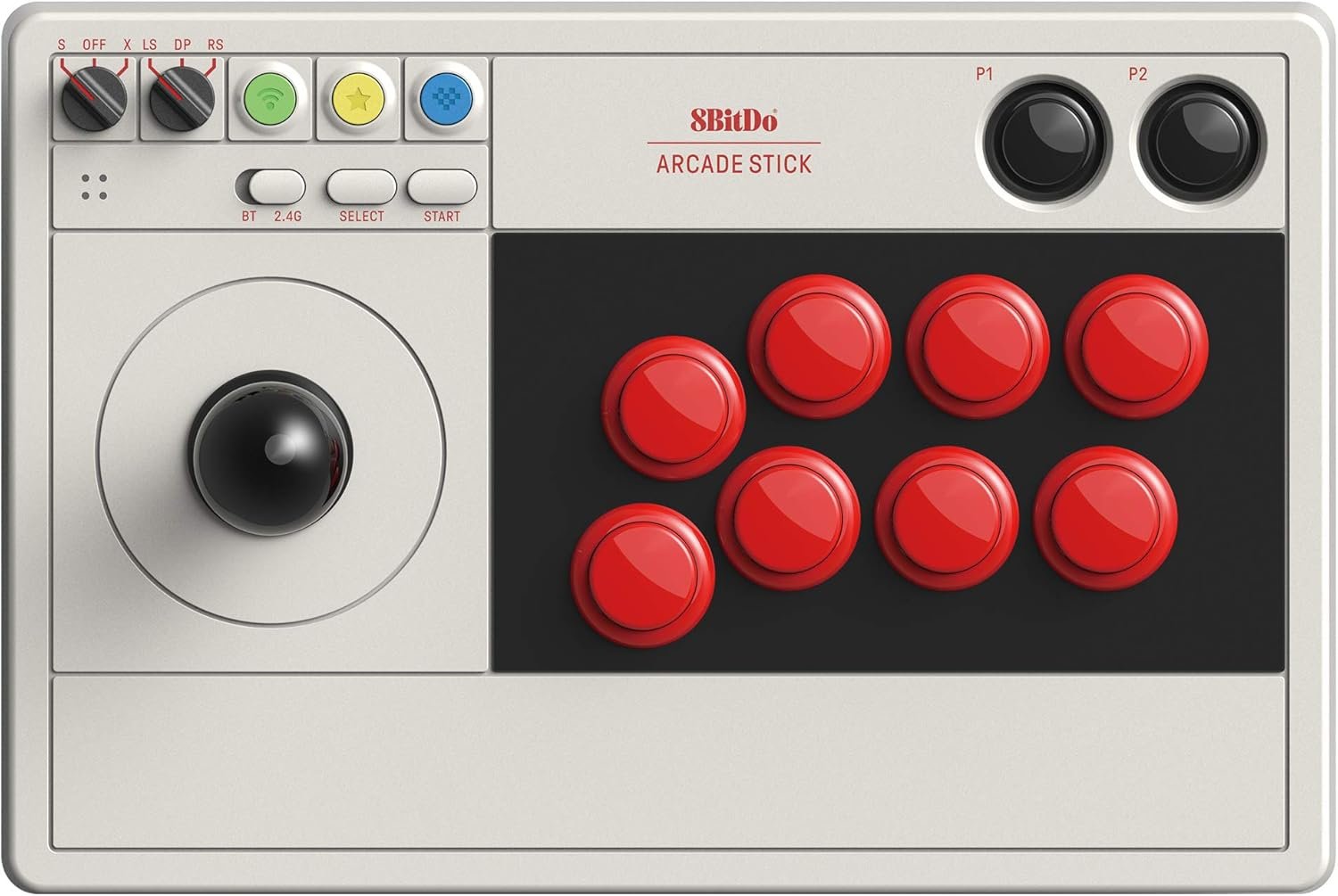
Para un PC de salón, un stick comercial es la vía rápida. En ArcadeEnCasa trabajamos especialmente con mandos como 8BitDo Arcade Stick y Mayflash F500 Elite, porque representan dos perfiles claros: quien quiere comodidad y conectividad, y quien quiere una base más orientada a componentes arcade y modificación. También puedes consultar nuestra guía de arcade sticks.
Para una cabina, lo normal es que joystick y botones terminen en un encoder USB que el sistema ve como gamepad, joystick o teclado. Aquí importa la calidad del encoder y cómo se identifica al reconectar. Si tienes dos paneles idénticos y Windows cambia el orden de los dispositivos, MAME puede terminar intercambiando Player 1 y Player 2. Las configuraciones de controladores y los identificadores estables de MAME existen precisamente para resolver proyectos avanzados.
Ver controles arcade seleccionados → Comparar arcade sticks →
XInput, DirectInput, SDL y por qué un mando funciona en Windows pero otro da guerra
No necesitas convertirte en programador de drivers, pero sí saber que no todos los controladores llegan a MAME por la misma puerta. En Windows encontrarás dispositivos XInput, DirectInput y, con las versiones modernas, módulos SDL disponibles en el binario oficial. En macOS, MAME dispone de proveedores específicos para game controllers y joysticks.
¿Qué significa para ti? Que si un stick aparece en Windows pero MAME no responde como esperas, el problema puede estar en el proveedor de entrada, no en el cable ni en el joystick. Antes de instalar utilidades de terceros que remapean todo a teclado, revisa cómo detecta MAME el dispositivo. Cuantas menos capas metas entre el botón y el emulador, más fácil será diagnosticar el sistema.
En un proyecto avanzado merece la pena crear un archivo de configuración de controlador en la carpeta ctrlr. MAME permite perfiles XML y también mecanismos de identificación estable para evitar que un dispositivo cambie de jugador cuando el sistema enumera los mandos en otro orden. Esto es especialmente útil en cabinas de dos jugadores, setups con volante adicional o colecciones donde enchufas y desenchufas periféricos.
Un layout práctico de seis botones
Para lucha y gran parte del catálogo, un panel de seis botones por jugador es una base excelente. Configura una fila lógica de botones 1-3 y otra de 4-6; Start y Coin separados; y deja acciones de administración como Escape, pausa o menú en combinaciones menos fáciles de pulsar accidentalmente. Nadie quiere salir de una partida de Street Fighter por rozar un botón de servicio.
Si el arcade va a estar en casa y lo usan niños o visitas, piensa como diseñador de producto: la máquina debe poder explicarse en diez segundos. “Palanca, seis botones, Start y Coin”. Cuantas más teclas de PC queden visibles, más estás rompiendo la ilusión.
Vídeo: Ghosts ’n Goblins completo — las dos vueltas y el final real
Si quieres entender por qué en una recreativa bien configurada importan tanto la respuesta del mando, la latencia y la constancia de la emulación, Ghosts ’n Goblins es una prueba magnífica. Este playthrough corresponde al port de NES del clásico de Capcom —no a la placa arcade original—, pero conserva la estructura clave: hay que superar las dos vueltas obligatorias para alcanzar el final real. En el vídeo se ve la primera finalización, el comienzo de la segunda vuelta y el desenlace definitivo.
Cómo hacer que MAME se vea como un arcade y no como un juego viejo ampliado
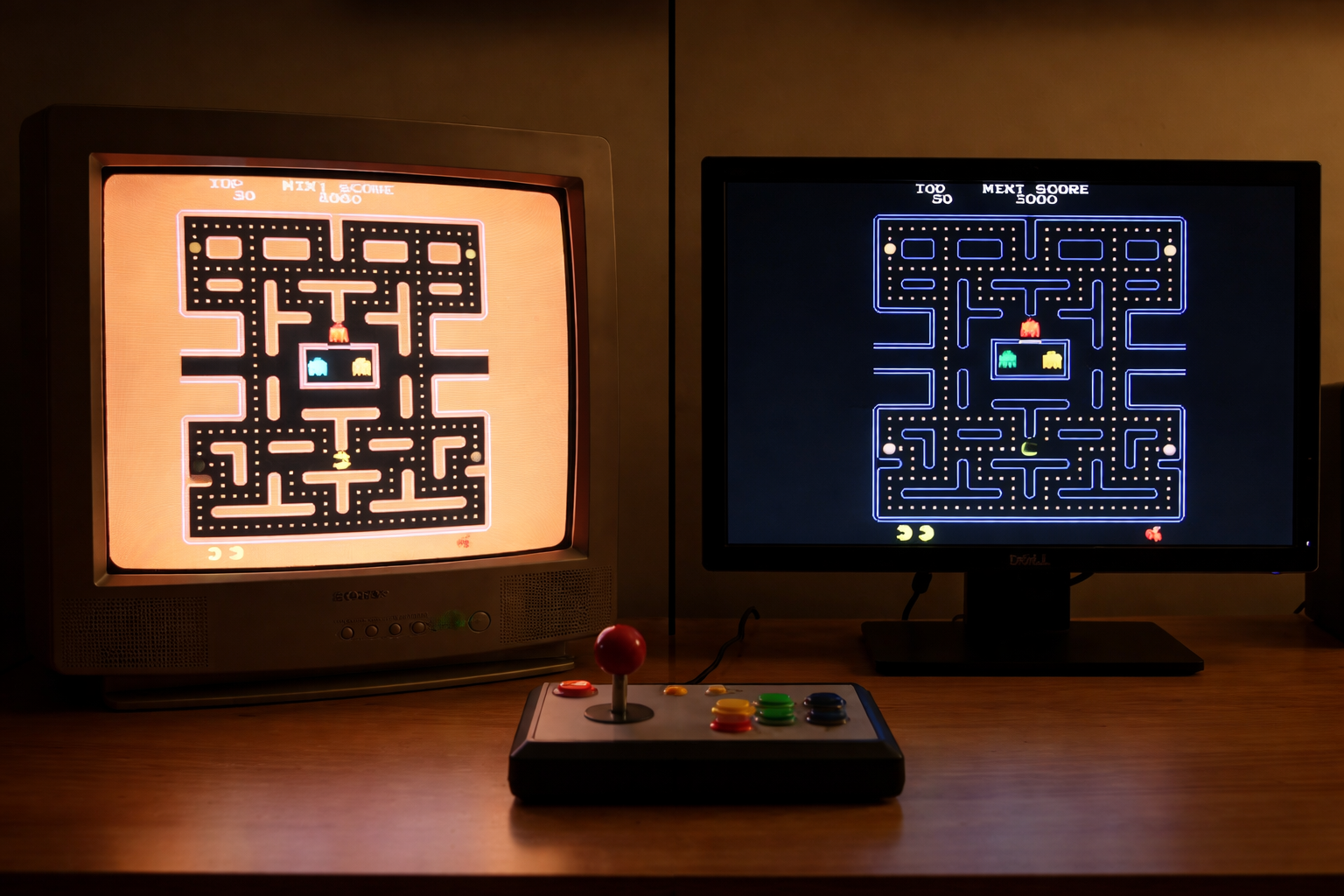
El segundo gran salto después del stick es la imagen. Los juegos arcade fueron diseñados para monitores concretos, muchas veces CRT, con resoluciones, máscaras, scanlines, geometría y respuesta que no se parecen a un panel LCD 4K. Abrir un juego 240p, estirarlo a 16:9 y aplicarle un filtro de nitidez de televisor puede hacer que el pixel art parezca peor que en una máquina de hace treinta años.
MAME ofrece varias rutas de vídeo y efectos. En Windows, HLSL permite simular características de CRT; BGFX puede usar cadenas de efectos y shaders de forma multiplataforma; en entornos compatibles también existe GLSL. No necesitas empezar tocando 40 parámetros. Primero arregla lo esencial: proporción, resolución, escalado y latencia. Luego añade el “maquillaje CRT”.
Aspect ratio
Respeta 4:3 o 3:4 según el juego. No conviertas a Ryu en culturista horizontal estirando Street Fighter a 16:9.
Resolución
Usa la resolución nativa de tu pantalla como salida y deja que MAME haga el escalado con un método consistente.
Modo Juego
En TV, desactiva interpolación, reducción de ruido y procesado que añada latencia.
CRT shaders
Añádelos cuando el sistema ya sea estable. Una buena máscara mejora; una cadena excesiva puede comerse rendimiento.
Si tienes un CRT real, el proyecto cambia. Entramos en resoluciones modeline, adaptadores y sincronía que merecen una guía específica. Para la mayoría de lectores que montan un arcade en un monitor moderno, el objetivo no es falsificar cada electrón del tubo, sino recuperar densidad visual, proporción y sensación sin introducir retraso ni artefactos.
Input lag: por qué “se ve perfecto” no significa “se siente arcade”
En un juego de lucha, plataformas o shoot ’em up, unas pocas capas de retraso acumuladas cambian la experiencia. El input lag no viene solo de MAME: puede introducirlo el mando inalámbrico, el adaptador USB, el sistema operativo, la sincronización de vídeo, el televisor, un escalador externo o incluso una cadena de software que transforma el gamepad en teclado y luego vuelve a mapearlo.
Por eso la optimización sensata se hace de extremo a extremo. Si quieres diagnosticar, empieza por cable USB, monitor/TV en modo Juego y configuración básica. Después añade Bluetooth, shaders o frontend uno por uno. Si el control empeora, ya sabes qué capa lo ha provocado.
- Prioriza cable cuando la cabina es fija. No ganas nada poniendo Bluetooth a 40 centímetros de un PC oculto dentro del mueble.
- Evita conversores innecesarios. Cada utilidad de remapeo es una nueva variable.
- Desactiva procesamiento de imagen de la TV. La interpolación pensada para cine puede destrozar la respuesta de un arcade.
- No persigas “cero milisegundos”. Busca una cadena consistente que resulte inmediata para el juego y la pantalla que utilizas.
- Prueba con juegos que conoces. Si llevas 30 años haciendo el mismo salto en Ghosts ’n Goblins, tu memoria muscular detecta lo que una cifra de marketing no te cuenta.
Windows vs Mac para montar un arcade con MAME: cuál elegir de verdad
No existe un ganador universal; existe un equipo que encaja mejor con tu objetivo. Si ya tienes un Mac mini moderno, comprar un PC solo para ejecutar clásicos puede ser absurdo. Si vas a construir una cabina completa, Windows te da un ecosistema más amplio de frontends, utilidades, drivers y hardware arcade.
| Criterio | Windows 10/11 | macOS |
|---|---|---|
| Instalación MAME | Binario oficial x64/Arm64 | Homebrew es una vía muy cómoda |
| Arcade sticks | Compatibilidad muy amplia; XInput/DirectInput/SDL según dispositivo | Buena con dispositivos compatibles; conviene comprobar el modelo |
| Frontends de cabina | Ecosistema enorme | Menor oferta, aunque hay opciones |
| Apple Silicon | No aplica | Homebrew ofrece MAME actual para ARM |
| Cabina “appliance” | Muy flexible para autoarranque y periféricos | Viable, pero suele exigir más mimo |
| Uso escritorio/salón | Excelente | Excelente si ya estás en ecosistema Mac |
Mi criterio práctico: usa primero el ordenador que ya posees. MAME es un proyecto ideal para reciclar un PC que dejó de ser tu máquina principal. Solo compra hardware dedicado cuando sepas qué juegos no alcanzan el rendimiento que buscas o cuando quieras transformar el proyecto en una cabina que permanecerá siempre montada.
Frontend: cómo dejar de “usar un emulador” y empezar a “encender una recreativa”
MAME incluye una interfaz funcional y, para muchos usuarios, es suficiente. Pero cuando montas una recreativa de salón quieres navegar con el stick, ver carátulas o vídeos, elegir juego y volver al menú sin tocar Windows. Ahí entra el frontend: una capa visual que lanza MAME y otros emuladores sin obligarte a gestionar cada ejecutable manualmente.
En Windows existen opciones como LaunchBox/Big Box, Attract-Mode y otros lanzadores; en macOS también hay soluciones y proyectos compatibles, aunque el ecosistema es más pequeño. La documentación oficial de MAME enlaza una lista de frontends de terceros, pero deja claro que el proyecto MAME no da soporte a problemas de esos programas.
El error es instalar un frontend antes de que MAME funcione solo. Si un juego no arranca desde mame.exe, meter LaunchBox entre medias no lo arregla: añade otra capa y hace más difícil entender el fallo. El orden correcto es MAME → juego → mando → vídeo → salida → frontend.
Qué debe hacer un buen frontend en una máquina casera
- Arrancar directamente a pantalla completa y permitir navegación solo con joystick.
- Mostrar únicamente tu colección curada, no miles de máquinas no disponibles.
- Lanzar la versión de MAME correcta cuando mantienes más de una instalación.
- Cerrar el juego y volver al menú con una combinación segura de botones.
- Gestionar vídeo, marquees y metadatos sin hacer que el sistema tarde una eternidad en iniciar.
- Permitir copias de seguridad claras de la configuración.
En ArcadeEnCasa usamos precisamente esta lógica en nuestro salón: el catálogo no obliga al usuario a saber qué versión de MAME necesita un título. El lanzador decide la ruta por detrás. Ese es el objetivo final de una buena recreativa doméstica: complejidad técnica escondida, experiencia simple delante.
Cómo hacer que el PC arranque como una recreativa y no como un PC
Cuando el proyecto madura, empiezas a eliminar fricción. El fondo de escritorio desaparece, el frontend se abre al iniciar sesión, el cursor deja de molestar y el usuario no necesita teclado. No hace falta hackear Windows ni desactivar media seguridad del sistema: basta con diseñar un arranque limpio y reversible.
- Crea un usuario dedicado. Mantiene juegos y configuración separados de tus documentos personales.
- Configura inicio automático del frontend. Usa las opciones normales de inicio del sistema operativo antes de recurrir a scripts complejos.
- Define una salida segura. Una combinación de botones debe cerrar el juego, otra puede apagar la máquina desde el frontend.
- Oculta lo que no aporta. Notificaciones, actualizadores emergentes y aplicaciones de chat no tienen sitio durante una partida.
- Mantén una puerta de mantenimiento. Tú sí necesitas poder volver al escritorio para actualizar, copiar ROM legales o reparar configuraciones.
Si el PC va dentro de un mueble, piensa también en electricidad y ventilación. Un botón físico de encendido accesible, regleta adecuada, flujo de aire y un cierre limpio del sistema valen más que un vinilo espectacular. Una cabina que se corrompe porque la apagas cortando corriente deja de ser “retro” y se convierte en “problema”.
Para dar el salto a mueble, complementa este artículo con nuestra guía para montar tu arcade desde cero. Allí el problema ya no es MAME: entran ergonomía, pantalla, madera, panel de control y cableado.
Tres configuraciones recomendadas según tu nivel de consciencia y presupuesto
| Perfil | Montaje | Qué compras | Qué consigues |
|---|---|---|---|
| “Quiero probar” | Tu PC/Mac + MAME + teclado/gamepad | Nada al principio | Validas juegos y rendimiento sin riesgo |
| “Quiero sentir arcade” | PC/Mac + MAME + arcade stick USB + pantalla | Buen stick | 80 % de la sensación con 20 % de la obra |
| “Quiero mi recreativa” | PC dedicado + frontend + panel 1/2P + monitor + mueble | Control, encoder, mueble, audio | Experiencia de encender y jugar |
| “Soy purista” | Hardware dedicado + pantalla/CRT cuidadosamente ajustada + perfiles por juego | Componentes elegidos por fidelidad | Máximo control y mínima concesión |
El marketing del hardware intenta llevarte directamente a la última fila. No caigas. El camino inteligente es subir de nivel solo cuando el anterior te queda pequeño. Si un arcade stick de calidad ya te devuelve la sonrisa y juegas en el escritorio, quizá no necesitas serrar madera. Si cada vez que terminas de jugar sueñas con un mueble, entonces ya no estás comprando un aparato: estás construyendo un espacio.
Errores frecuentes con MAME y cómo resolverlos sin formatear nada
“El juego aparece, pero faltan archivos”
Comprueba que la versión del set corresponde a tu versión de MAME, que no falte parent/BIOS/device ROM y que cualquier CHD esté en su ubicación correcta. Lee el mensaje exacto; MAME suele enumerar los archivos ausentes. Usa -verifyroms. No descomprimas o renombres ZIP “a ver si así”.
“El mando aparece, pero los botones están mal”
Configura asignaciones generales y después excepciones por sistema. Si el dispositivo cambia de número entre reinicios, investiga perfiles de controlador e identificadores estables. En dos jugadores, etiqueta físicamente puertos USB y evita cambiar conexiones una vez que la cabina esté terminada.
“MAME no detecta mi stick”
Confirma primero que el sistema operativo lo ve. En Windows revisa si el mando funciona como XInput, DirectInput o en otro modo; algunos sticks permiten cambiarlo físicamente. Después revisa el proveedor de joystick de MAME. En macOS comprueba compatibilidad del mando y cómo lo expone el sistema.
“Se ve borroso o deformado”
Desactiva el estirado 16:9, revisa aspect ratio, resolución de salida y cualquier procesado del televisor. Si usas shaders CRT, desactívalos temporalmente y construye la cadena visual desde cero. Más filtro no equivale a más autenticidad.
“El audio petardea o el juego va lento”
Antes de culpar a la tarjeta gráfica, comprueba rendimiento de CPU, velocidad de emulación y opciones de sincronización. Cierra procesos pesados y prueba la configuración por defecto. Si el sistema que intentas emular es exigente, puede que ese ordenador simplemente no tenga margen.
“Después de actualizar MAME, varios juegos han dejado de funcionar”
Ese fallo es la razón por la que recomendamos instalaciones paralelas y backups. No borres la versión que funcionaba hasta validar la nueva. MAME puede cambiar definiciones de ROM y dispositivos entre revisiones. Si tu colección estaba construida para una versión concreta, actualiza con método o conserva esa versión para los juegos afectados.
MAME vs RetroArch vs Pandora Box: no son exactamente la misma decisión
MAME standalone es la opción natural cuando tu prioridad son máquinas recreativas y quieres seguir la configuración del proyecto oficial. RetroArch es una plataforma de cores que unifica muchos sistemas bajo una interfaz y puede ser excelente en un equipo multiemulador. Pandora Box es un producto cerrado o semi-cerrado orientado a comodidad inmediata.
| Opción | Fortaleza | Debilidad | Perfil ideal |
|---|---|---|---|
| MAME standalone | Precisión, control, documentación y arcade puro | Curva inicial de ROM/configuración | Quien quiere una recreativa seria |
| RetroArch | Unifica muchos sistemas y shaders | Capas de configuración y cores | Máquina retro multisistema |
| Pandora Box | Plug & play | Curación, calidad y personalización variables | Quien prioriza enchufar y jugar |
Si estás comparando estas rutas porque aún no sabes cuál te conviene, tenemos una guía específica de Pandora Box vs PC con emulación. Nuestro Search Console ya demuestra que esa intención tiene demanda real: mucha gente no busca “un emulador”, busca qué sistema le dará menos problemas después de pagar.
Qué comprar primero para convertir tu ordenador en recreativa sin tirar dinero
Una vez MAME funciona con teclado, el primer gasto que más transforma la experiencia suele ser el control. No compres una GPU para arreglar una sensación que en realidad viene de jugar con WASD. Tampoco compres un mueble antes de saber si el catálogo y la configuración te convencen.
Compra antes
- Arcade stick o control de calidad.
- Cable USB/adaptador fiable.
- Soporte o mesa a buena altura.
- SSD si el PC es lento o la colección usa CHD.
- Audio sencillo pero limpio.
Deja para después
- PC gaming carísimo sin necesidad.
- Panel de dos jugadores antes de probar uno.
- Vinilos y luces antes de estabilizar hardware.
- Frontends gigantes antes de dominar MAME.
- Miles de ROM que no vas a jugar.
Si vas a comprar un mando, busca cuatro cosas: compatibilidad real con tu sistema, latencia consistente, componentes reparables y ergonomía. Un stick bonito que no puedas remapear o un panel con botones esponjosos te recuerda en cada partida que compraste por foto. En nuestra sección de controles arcade filtramos precisamente por ese tipo de criterios.
Plan de montaje recomendado: de cero a salón arcade sin crear un monstruo imposible de mantener
La forma más segura de terminar el proyecto es trabajar por capas y congelar cada capa cuando funciona. Esto parece menos emocionante que descargar un “pack definitivo”, pero es mucho más rápido a largo plazo.
- Capa 1 — Software base. Instala MAME oficial en Windows o Homebrew en Mac. Crea mame.ini y no cambies veinte opciones todavía.
- Capa 2 — Cinco juegos. Usa una selección legal, compatible y pequeña. Valida ROM/BIOS/CHD y aprende a leer los errores.
- Capa 3 — Control. Conecta el stick, asigna Player 1, Coin, Start y UI. Juega varias sesiones.
- Capa 4 — Imagen y audio. Ajusta aspect ratio, modo Juego, resolución y, si quieres, BGFX/HLSL/GLSL.
- Capa 5 — Catálogo. Amplía la biblioteca con criterio y añade artwork/metadatos.
- Capa 6 — Frontend. Automatiza lanzamiento y navegación cuando MAME ya es estable.
- Capa 7 — Mueble. Solo entonces merece la pena esconder el ordenador dentro de una bartop o cabina.
Esta secuencia también reduce el coste psicológico del proyecto. En lugar de “tengo que construir una recreativa”, hoy solo tienes que conseguir que cinco juegos arranquen. Mañana, que el joystick se sienta bien. La semana siguiente, quizá el frontend. Cada etapa produce una máquina usable, no un proyecto a medio montar que acaba acumulando polvo.
Preguntas frecuentes sobre MAME en Windows, Mac y mandos arcade
¿Cuál es la versión actual de MAME en 2026?
A fecha de actualización de esta guía, la versión estable oficial es MAME 0.289, publicada el 31 de julio de 2026. Comprueba siempre MAMEdev antes de descargar porque el proyecto publica revisiones con regularidad.
¿MAME funciona en Windows 11?
Sí. Los binarios oficiales actuales requieren Windows 10 o posterior. Hay paquete x64 para equipos Intel/AMD compatibles y paquete Arm64 para hardware ARM que cumpla los requisitos.
¿Puedo instalar MAME en un Mac con Apple Silicon?
Sí. Homebrew distribuye actualmente la versión estable de MAME para Apple Silicon en versiones modernas de macOS. Una ruta simple es instalar Homebrew y después ejecutar brew install mame.
¿Necesito una tarjeta gráfica gaming para MAME?
No para la mayoría de arcades clásicos. El rendimiento depende mucho de la CPU y del sistema emulado. Una GPU puede ayudar con shaders, escalado y otros emuladores, pero no compres una GPU cara sin comprobar antes tus juegos reales.
¿Dónde pongo las ROM de MAME?
Por defecto MAME busca en la carpeta roms, aunque puedes definir una o varias rutas con rompath. No renombres ni descomprimas archivos al azar; la estructura depende del set y de sus parent/BIOS.
¿Por qué una ROM antigua no funciona en un MAME nuevo?
Las definiciones de ROM pueden cambiar entre versiones. Puede faltar un archivo que una revisión actual espera, un BIOS, un parent o un device ROM. Valida el juego con -verifyroms y usa colecciones coherentes con tu versión.
¿Qué es un CHD en MAME?
CHD significa Compressed Hunks of Data. Se usa para medios de almacenamiento como discos duros, CD-ROM o LaserDisc de determinadas máquinas. Algunos juegos necesitan uno o más CHD además de sus ROM.
¿Puedo conectar un 8BitDo Arcade Stick a MAME?
Sí, siempre que el sistema operativo lo reconozca en un modo compatible. Después debes asignar direcciones, botones, Start y Coin dentro de MAME. En Windows conviene saber en qué modo de entrada está trabajando el stick.
¿Es mejor XInput o DirectInput para MAME?
No hay una respuesta única para todos los dispositivos. XInput suele ser cómodo en Windows moderno; DirectInput sigue siendo común en hardware arcade y en algunos encoders. Lo importante es que MAME detecte el dispositivo de forma estable y puedas mantener el orden de jugadores.
¿Necesito un frontend como LaunchBox para usar MAME?
No. MAME tiene interfaz propia. Un frontend mejora la experiencia de salón o cabina, pero instálalo después de conseguir que MAME, juegos y controles funcionen por sí solos.
¿MAME es legal?
El emulador MAME es un proyecto legítimo de preservación y emulación. La situación de las ROM depende de los derechos de cada juego y de la legislación aplicable. Que un juego sea antiguo no lo convierte automáticamente en libre de derechos.
¿Puedo usar dos versiones de MAME en el mismo PC?
Sí, y puede ser útil si conservas una colección preparada para una revisión antigua mientras usas una versión actual para el resto. Mantén carpetas y configuraciones separadas y, si empleas un frontend, define qué ejecutable lanza cada juego.
¿Windows o Mac para una cabina arcade?
Ambos pueden ejecutar MAME. Windows suele ser más práctico para una cabina con muchos periféricos y frontends; Mac puede ser excelente para escritorio o salón, especialmente si ya tienes un Mac mini o Apple Silicon y tus controles son compatibles.

Conclusión: tu recreativo de toda la vida puede empezar con el ordenador que ya tienes
MAME no es difícil por capricho. Es preciso. Cuando entiendes que una recreativa es una combinación de hardware emulado, ROM compatibles, entradas, vídeo y una interfaz, todo deja de parecer un caos de carpetas. Windows te ofrece la ruta más directa y flexible; macOS, especialmente con Homebrew y Apple Silicon, es perfectamente capaz de convertirse en una estación arcade muy elegante.
El error sería pensar que el objetivo es “tener MAME instalado”. No. El objetivo es sentarte, coger una palanca y entrar en una partida sin acordarte del sistema operativo. Si para ello usas un PC de diez años que ya tenías, has ganado. Si acabas construyendo una cabina con panel Sanwa y frontend, también. La tecnología solo está ahí para quitarse de en medio.
Empieza pequeño: versión actual, cinco juegos, un mando, proporción correcta. Cuando eso sea sólido, escala. Esa filosofía evita gastar de más, reduce problemas y, sobre todo, hace que el proyecto llegue a una fase que muchos “setups definitivos” nunca alcanzan: la fase de jugar.
Y si después de unas semanas tu escritorio ya te sabe a poco, ahí empieza el siguiente nivel. Puedes pasar a un bartop o proyecto DIY, estudiar un CRT frente a LCD/IPS o construir un salón completo. Pero hazlo porque MAME ya te ha demostrado qué quieres jugar, no porque una foto de Instagram te haya convencido de comprar madera antes de tener un solo juego funcionando.
Transparencia: algunos enlaces de productos de ArcadeEnCasa pueden ser de afiliado. En calidad de Afiliado de Amazon, obtengo ingresos por las compras adscritas que cumplen los requisitos aplicables, sin coste adicional para ti. Nuestro criterio editorial no cambia por la comisión: si un componente no aporta a un arcade doméstico, no tiene sentido recomendarlo.
Guía relacionada: si estás decidiendo cómo montar tu recreativa, compara Arcade1Up vs Pandora Box vs PC con MAME antes de elegir plataforma.
Relacionado: lee también nuestro análisis de Philips MSX VG8000 en 2026: análisis, historia y qué revisar antes de comprarlo.
Relacionado: lee también nuestro análisis de Amstrad CPC 464 + GT65 en 2026: análisis, historia y qué revisar antes de comprarlo.